Quick Field Guide

How to use Route Sniper in race mode.

Diese Anleitung geht über das README hinaus und zeigt den realen Ablauf auf dem Smartphone: GPX laden, Position matchen, POIs im Korridor scannen, Karte lesen und direkt zur Navigation springen.

Fast lane

Quick Start in 30 Sekunden

Direkt starten
  1. 1) GPX laden oder gespeicherte Strecke oeffnen.
  2. 2) Standort bestimmen und Matching bestaetigen.
  3. 3) POI-Filter aktivieren und POIs suchen.
  4. 4) Treffer antippen und in Navigation oeffnen.

Quick Start (Detail)

  1. `GPX-Strecke laden`: GPX importieren oder gespeicherte Strecke nutzen.
  2. `Standort bestimmen`: Standortfreigabe erteilen.
  3. Modus wählen: `Ab Routenstart` oder `Ab aktuellem Standort`.
  4. Suchfenster + Korridorbreite setzen (1-10 km links/rechts).
  5. POI-Filter setzen und `POIs suchen` starten.
  6. Treffer prüfen, dann mit `Bring mich hin` in Navi-App öffnen.

Racing Setup (empfohlen)

  • Vor dem Start GPX laden und einmal testweise einen Scan ausführen.
  • Korridor tagsüber breiter, nachts enger einstellen (z. B. 2-4 km).
  • Unpaved-Overlay im konservativen Modus für 32 mm Slicks nutzen.
  • Fokus auf Shelter/Wasser/Food setzen, um Stopped Time zu minimieren.

Step-by-step Bedienung

1) GPX & Offline

Nach dem Import liegt die Route in IndexedDB. Danach kannst du die Strecke auch bei schwachem Netz erneut laden.

2) Standort-Matching

Die App berechnet deinen km-Punkt auf der Route. Erst damit wird der Live-Modus wirklich sinnvoll.

3) Korridor-Scan

Overpass sucht nur entlang deines Fensters und Korridors, nicht "irgendwo" in der Region.

4) Karte & Navigation

Karte öffnen, POI antippen, dann direkte Übergabe an bevorzugte Navi-App (System, Mapy, Google, Apple).

FAQ

Warum sehe ich keine Standortdaten?

Prufe die Browser-Standortfreigabe und starte danach Standort bestimmen erneut.

Keine POIs sichtbar - was tun?

Suchfenster vergroessern, Korridorbreite anheben oder weitere Filter aktivieren.

Welche Korridorbreite ist sinnvoll?

Als Startwert funktionieren 2-4 km gut. Tagsueber eher breiter, nachts eher enger.

Warum ist der POI-Scan langsam?

Ein kleineres Kilometerfenster beschleunigt den Scan deutlich.

Wie springe ich vom Treffer in die Navigation?

In der POI-Ansicht auf den Treffer tippen und dann "Bring mich hin" waehlen.
Screenshots

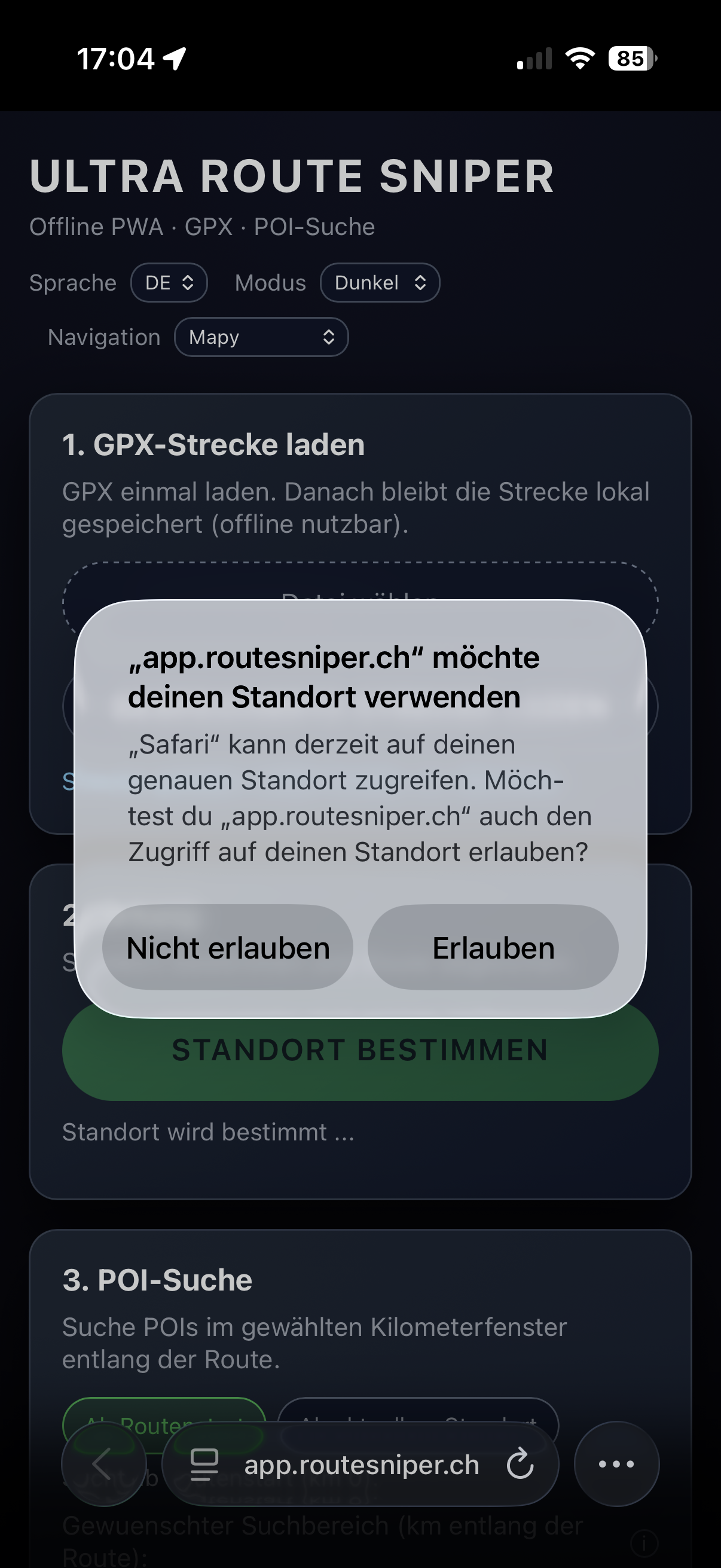
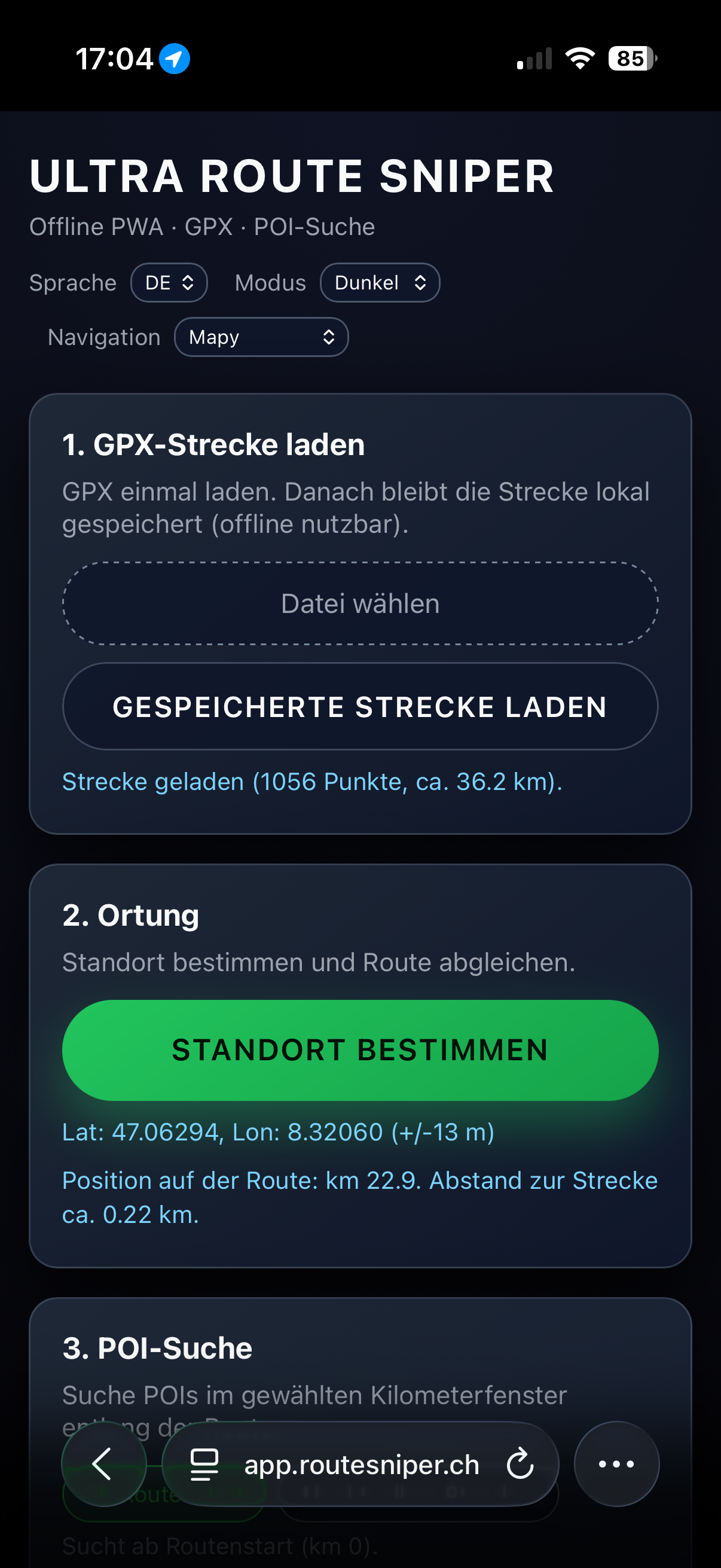
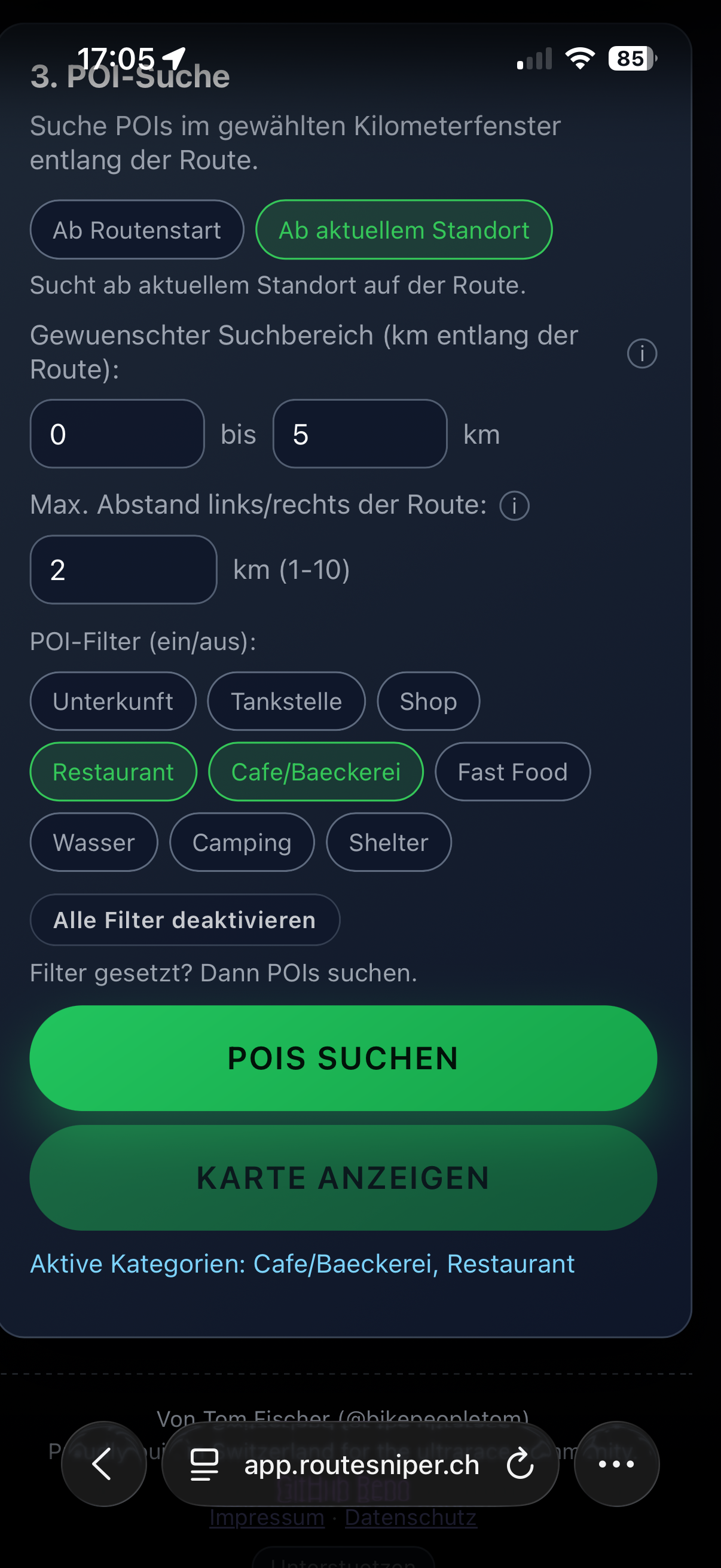
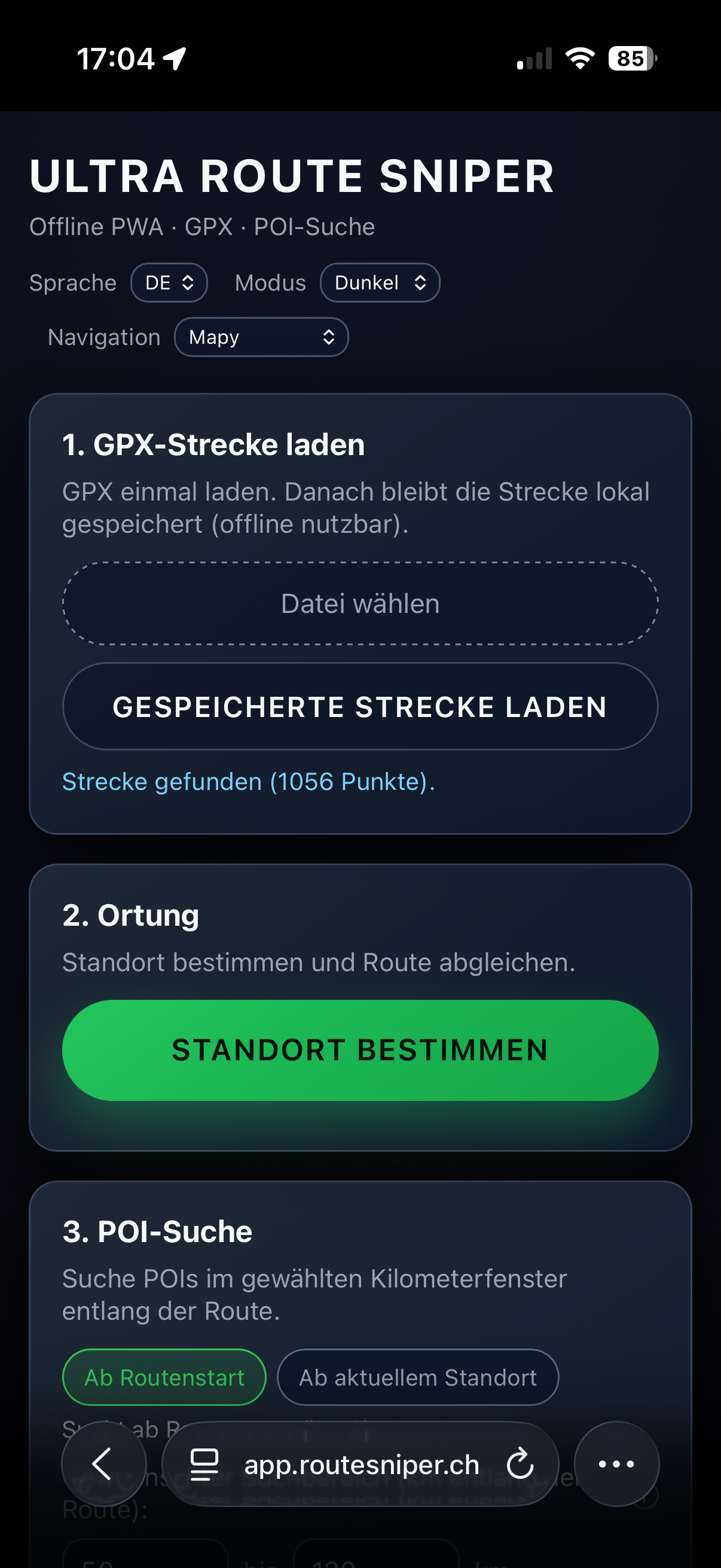
Die folgenden Bilder stammen aus deinem echten Material und zeigen den Ablauf von GPX-Laden uber Standortfreigabe bis zur POI-Suche.

How-To Screenshot GPX laden
Schritt 1: GPX laden und gespeicherte Strecke prufen
How-To Screenshot Standortfreigabe
Schritt 2: Standortfreigabe in Safari erlauben
How-To Screenshot Standort-Matching
Schritt 3: Position auf Route erfolgreich gematcht
How-To Screenshot POI Suche
Schritt 4: POI-Filter setzen und Suche starten

How-To Videos

Die aktuellen How-To-Videos sind direkt auf Loom eingebettet.

Hinweis: Beim Laden der Videos wird Inhalt von loom.com eingebunden.

1 Neue App fur Ultra-Cycling: Effiziente Planung auf der Route

Vorstellung der App und des Nutzens fur Ultra-Cycling.

Auf Loom ansehen

2 Effiziente Nutzung der Route Sniper App

Schritt-fur-Schritt: Standort, Suchfenster, Korridor und POI-Suche.

Auf Loom ansehen

3 Wie man die Sniper App fur die Suche nach POIs nutzt

POIs finden, in der Karte anzeigen und direkt navigieren.

Auf Loom ansehen

4 Kostenlose Open-Source-App fur die Ultraracing-Community

Open-Source-Ansatz, Nutzung und Weiterentwicklung fur die Community.

Auf Loom ansehen